Quellseite öffnen
Erkannten Index, offizielle Listung oder Erstellerseite verwenden.
Bedrock-Ratgeber
Minecraft Horror Mods Bedrock sind meistens Addons, Resource Packs, Behavior Packs oder Marketplace-Projekte und keine Java-Mods im .jar-Format. Die passende Wahl richtet sich nach deiner Bedrock-Version, deinem Gerät, dem Dateityp und den benötigten Experimenten.
Dieser unabhängige Ratgeber vergleicht sieben Bedrock-Wege, prüft Quellen und zeigt eine Testwelt, bevor du ein Horror-Addon in einen wichtigen Spielstand setzt.
Externe Quellseiten öffnen direkt. Prüfe Dateityp, Edition und Version vor dem Download.
Zuerst lesen
Wähle ein Projekt mit erkennbarem Ersteller, sichtbarer Version und klarer Bedrock-Importanleitung. Für den ersten Versuch ist ein einzelnes Entity- oder Atmosphären-Addon besser als ein großes Paket, das Mobs, Sounds, Strukturen und Weltgeneration gleichzeitig ändert. Der Suchbegriff Minecraft Horror Mods Bedrock umfasst verschiedene Produkte; ein Video beweist keine Kompatibilität mit deinem Gerät.
Windows, Android, iOS, Konsolen und Realms haben unterschiedliche Grenzen. Öffne zuerst die Quellseite und teste in einer kopierten Welt ohne andere experimentelle Addons. Fehlen Autor, Verlauf, Version oder Dateiendung, ist eine Mirror-Seite kein sicherer Download.
Eine Java-.jar-Datei wird nicht durch Umbenennen zum Bedrock-Addon. Für Java gibt es den allgemeinen Horror-Vergleich; diese Seite behandelt Bedrock-Packs und Addons.
Entscheidungstabelle
Das sind Such- und Entscheidungswege, keine dauerhafte Liste aktueller Dateien. Ersteller verschieben Seiten und Minecraft-Updates ändern Voraussetzungen. Die Quellseite entscheidet, ob ein Projekt für deine Version noch gepflegt wird.
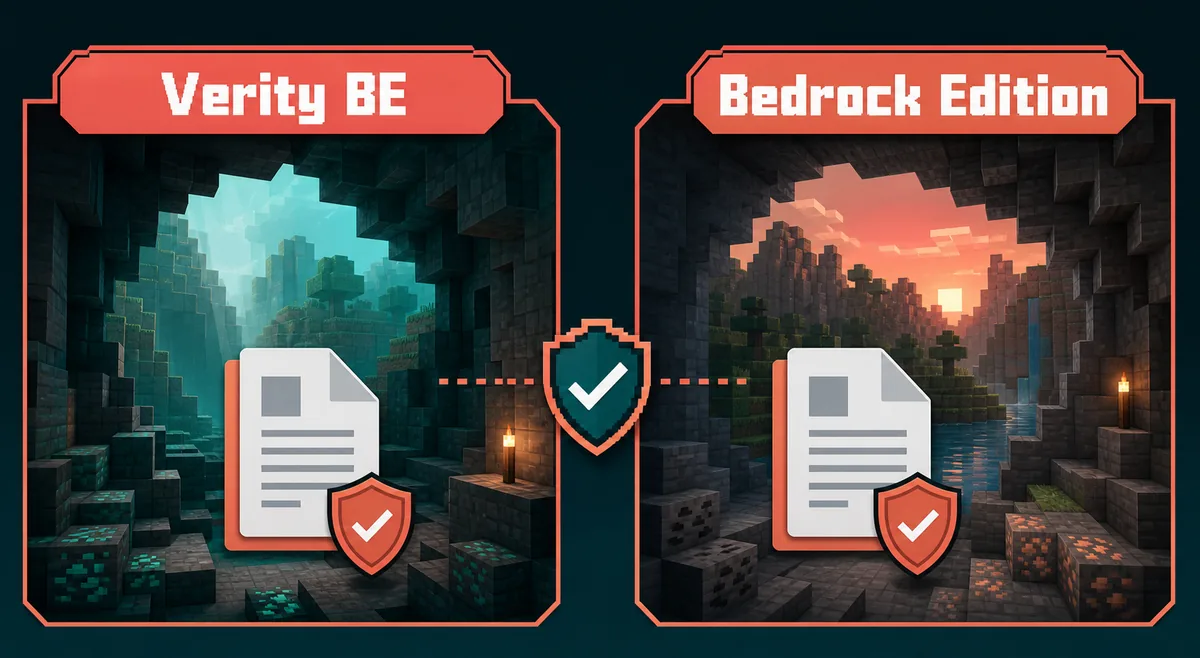
Ein Addon kann ein Resource Pack, ein Behavior Pack oder beide enthalten. Diese Grenze erklärt, warum der Import klappt, aber Entity oder Sound trotzdem fehlen.
Edition abgleichen
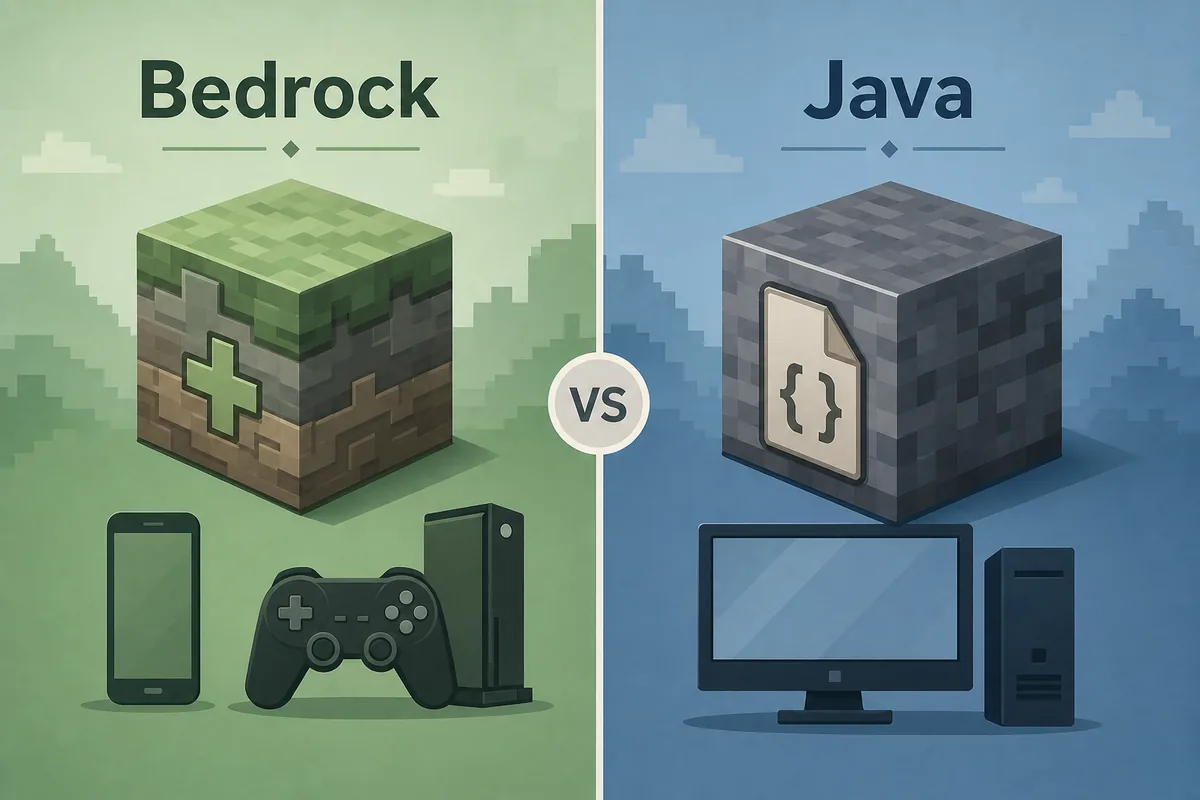
Bedrock nutzt meist .mcaddon, .mcpack oder Pack-Ordner. Java nutzt .jar-Dateien, Loader-Profile oder Modpacks. Suchergebnisse verwenden Mod, Addon und Pack oft gemischt, aber Dateien und Einrichtung sind nicht austauschbar.
Das Resource Pack enthält meist Texturen, Sounds und Modelle; das Behavior Pack enthält Entities, Ereignisse und Logik. Ist nur eine Seite aktiv, wirkt ein korrekt importiertes Projekt kaputt. Konsolen und Realms können zusätzliche Grenzen haben.
Für Java helfen die Fabric-, Forge- und Multiplayer-Ratgeber. Eine .jar-Datei wird nicht durch eine neue Endung zu einem Bedrock-Addon.
Vor dem Import
Eine gute Quellseite nennt Ersteller, Inhalt, unterstützte Bedrock-Versionen und Aktualisierungen. Starte bei CurseForge Bedrock, Modrinth oder dem Minecraft Marketplace. Ein Index macht nicht jede Datei automatisch passend.
Lies Versionshinweise statt nur das Vorschaubild. Preview-Build, Experimente, Pack-Reihenfolge oder eine bestimmte Spielversion können erforderlich sein. Diese Seite behauptet keine einzelne neueste Version, weil das Thema eine Kategorie und kein Paket ist.
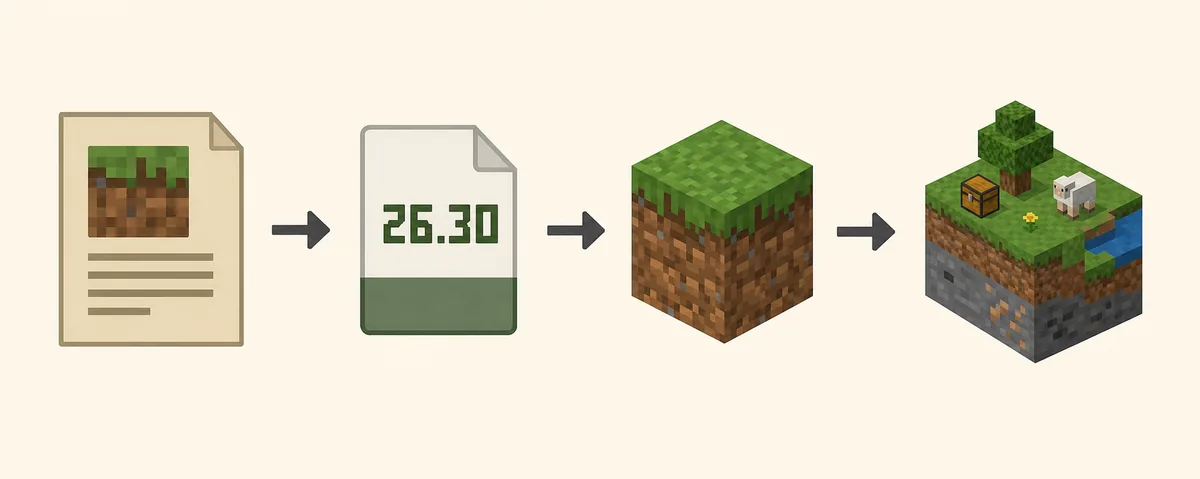
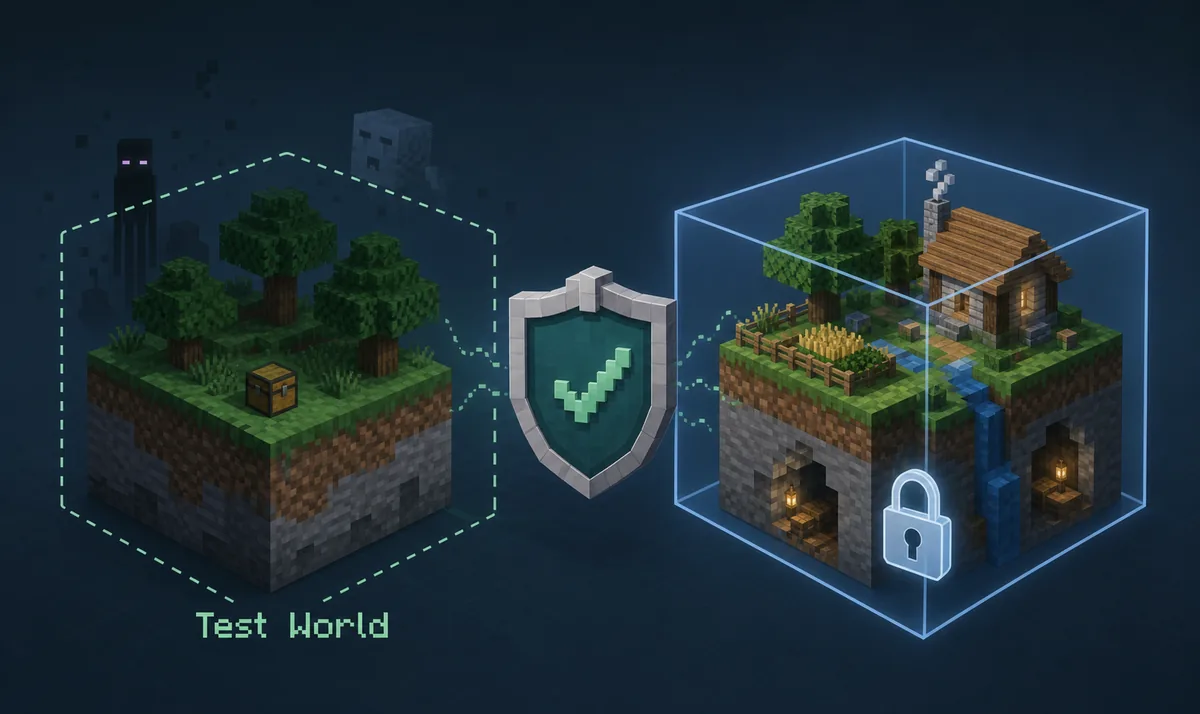
Die folgende Grafik ist ein redaktioneller Ablauf und kein offizieller Screenshot. Sie zeigt nur die Reihenfolge der Entscheidung: Quelle prüfen, Version abgleichen, Testwelt verwenden.
Erkannten Index, offizielle Listung oder Erstellerseite verwenden.
.mcaddon, .mcpack, Ordner oder Store-Installation bestätigen.
Angabe der Seite mit deiner Bedrock-Version abgleichen.
Pack-Reihenfolge, Experimente, Abhängigkeiten und Geräte-Limits festhalten.
Installation
Öffne die .mcaddon- oder .mcpack-Datei von der Quelle, damit Minecraft sie importiert. Der Dateitransfer unterscheidet sich auf Windows, Android, iOS und Konsole. Wird die Datei nur als Archiv angezeigt, folge wieder der Quellanleitung, statt Endungen zufällig zu ändern.
Öffne danach eine kopierte Testwelt. Aktiviere Resource und Behavior Pack in der dokumentierten Reihenfolge und nur die genannten Experimente. Eine Importmeldung zeigt nur, dass Minecraft die Datei gelesen hat; Entity, Sound oder Ereignis müssen noch getestet werden.
Bei Marketplace-Projekten gelten die Regeln der offiziellen Listung. Nutze keine Kopie mit demselben Vorschaubild. Der Verity-Installationsratgeber zeigt den sauberen Testablauf.
Spielstand duplizieren oder eine flache Testwelt anlegen.
Offizielle Datei einmal öffnen und Abschlussmeldung abwarten.
Resource und Behavior Pack nach Dokumentation einschalten.
Nicht alle Schalter als allgemeine Fehlerlösung aktivieren.
Dokumentiertes Spawn- oder Ereignis testen, bevor ein weiteres Pack hinzukommt.
Fehlerbehebung
Eine Testwelt macht die Fehlersuche rückgängig. Erscheint das Entity nicht, prüfe Behavior Pack, Schwierigkeit, Reichweite, Experimente und Auslöser. Fehlen Sound oder Textur, prüfe die Resource-Pack-Reihenfolge und Überschreibungen.
Strukturen, Skripte, Sounds und Entity-KI können Speicher und Ticks belasten, auch wenn die Datei klein ist. Senke die Simulationsdistanz, entferne optionale Packs einzeln und teste auf dem Zielgerät. Kompatibilität mit jedem Handy, jeder Konsole, jedem Realm oder Preview-Build darf nicht versprochen werden.
Für Freunde müssen die aktiven Packs und die vom Projekt verlangten Regeln zusammenpassen. Wenn es um Server-Synchronisierung geht, nutze den Multiplayer-Ratgeber.
Kurzfazit
Eine belastbare Entscheidung umfasst eine erkennbare Quelle, einen verstandenen Dateityp, eine passende Version, eine reproduzierbare Pack-Reihenfolge und eine löschbare Testwelt. Addons und Spiel-Builds ändern sich; dieser Ablauf bleibt nützlicher als eine feste Liste von Vorschaubildern.
Beginne mit einem Entity oder einer Atmosphäre, schütze den Originalspielstand und prüfe Updates auf der Erstellerseite. Für Java, Modpacks oder Server wechseln Sie zu den passenden Ratgebern, statt Formate zu vermischen.
Nächste Seiten
Quelle, Edition, Version und Testwelt prüfen.
Bedrock-RatgeberBedrock und Java im Überblick.
VergleichenServer, Client und Realm synchronisieren.
Multiplayer-RatgeberQuelle und Testwelt Schritt für Schritt.
InstallationHäufige Fragen
Nein. .jar-Dateien und Java-Loader sind keine Bedrock-Addons. Suche nach .mcaddon, .mcpack oder einer Listung mit ausdrücklicher Bedrock-Unterstützung.
Quelle, Dateiendung und Version prüfen, Datei über Minecraft importieren und die erforderlichen Packs in einer kopierten Testwelt aktivieren.
Oft ist das Behavior Pack aus, die Reihenfolge falsch, ein Experiment fehlt, die Version inkompatibel oder der Auslöser noch nicht erfüllt.
Das hängt vom Projekt ab. Support, aktive Packs aller Spieler und Realm-Grenzen vor einer gemeinsamen Welt prüfen.
Nur wenn das Projekt beide liefert oder verlangt. Resource enthält meist Assets, Behavior Entities und Logik.
Beginne bei der Erstellerseite, CurseForge, Modrinth oder dem offiziellen Marketplace. Spiegel ohne Historie vermeiden.