Ouvrir la page source
Commencez par un index reconnu, une fiche officielle ou la page du créateur.
Guide Bedrock
Les mods d'horreur Minecraft Bedrock sont généralement des addons, resource packs, behavior packs ou projets du Marketplace, et non des mods Java en .jar. Le bon choix dépend de votre version Bedrock, de votre appareil, du format du fichier et des fonctions expérimentales nécessaires.
Ce guide compare sept chemins Bedrock, explique comment vérifier une source et propose un monde de test avant toute modification de votre sauvegarde principale.
Les pages sources externes s'ouvrent directement. Vérifiez le type de fichier, l'édition et la version avant de télécharger.
Commencez ici
Choisissez un projet dont l'auteur, la version et le chemin d'importation Bedrock sont visibles. Pour un premier test, préférez un addon d'entité ou d'ambiance à un gros pack qui change les mobs, les sons, les structures et la génération du monde. L'expression mods d'horreur Minecraft Bedrock regroupe des produits différents : une vidéo ne garantit pas la compatibilité de votre appareil.
Windows, Android, iOS, consoles et Realms ont des limites différentes. Ouvrez d'abord la page source, puis testez dans un monde copié sans autre addon expérimental. Les miroirs sans auteur, historique, version ou extension sont des pistes, pas des sources fiables.
Un mod Java .jar ne devient pas un addon Bedrock. Pour Java, utilisez la comparaison générale ; cette page concerne les packs, addons et installations Bedrock.
Tableau de choix
Il s'agit de chemins de recherche, pas d'un classement permanent de fichiers. Les créateurs changent de page et les mises à jour de Minecraft peuvent modifier la compatibilité. La page source reste l'autorité pour la version actuelle.
Un addon peut fournir un resource pack, un behavior pack ou les deux. Cette distinction explique pourquoi un fichier peut être importé alors que son entité ou son son n'apparaît pas.
Bien choisir l'édition
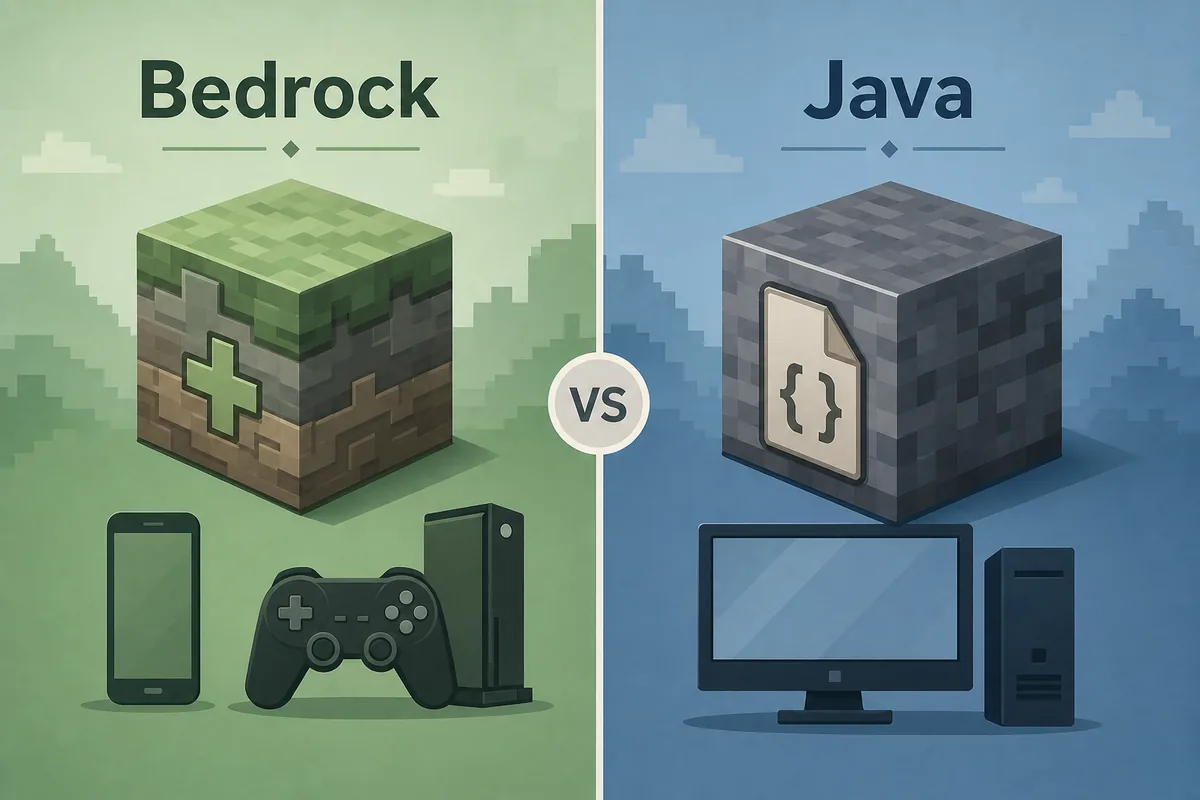
Bedrock utilise surtout .mcaddon, .mcpack ou des dossiers de packs. Java utilise des .jar, des profils de loader ou des modpacks. Les résultats emploient parfois mod, addon et pack comme des synonymes, mais les formats et les étapes ne sont pas interchangeables.
Le resource pack porte généralement textures, sons et modèles ; le behavior pack porte entités, événements et logique. Un seul pack activé peut donner l'impression que le projet est cassé. Les consoles et les Realms ajoutent leurs propres limites.
Pour Java, consultez les guides Fabric, Forge et multijoueur. Renommer un .jar ne le transforme pas en addon Bedrock.
Avant l'import
Une bonne page source indique l'auteur, le contenu, les versions Bedrock prises en charge et les notes de mise à jour. Pour commencer, utilisez CurseForge Bedrock, Modrinth ou le Minecraft Marketplace. Un index reconnu ne rend pas chaque fichier compatible.
Lisez les notes de version plutôt que la miniature. Un projet peut exiger une build, une preview, une expérience ou un ordre de packs précis. Cette page ne prétend pas donner une unique « dernière version » : le mot-clé désigne une catégorie, pas un seul paquet.
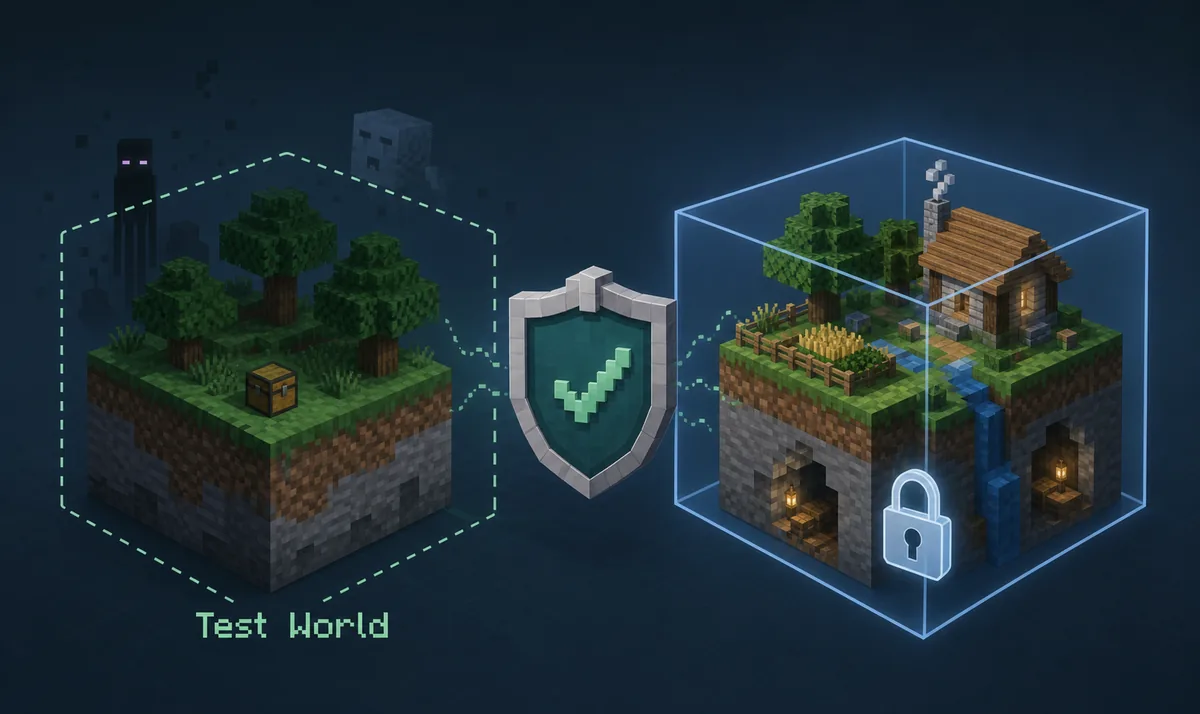
L'image suivante est un schéma éditorial, pas une capture officielle. Elle rappelle simplement l'ordre de décision : vérifier la source, comparer la version, puis tester dans un monde dédié.
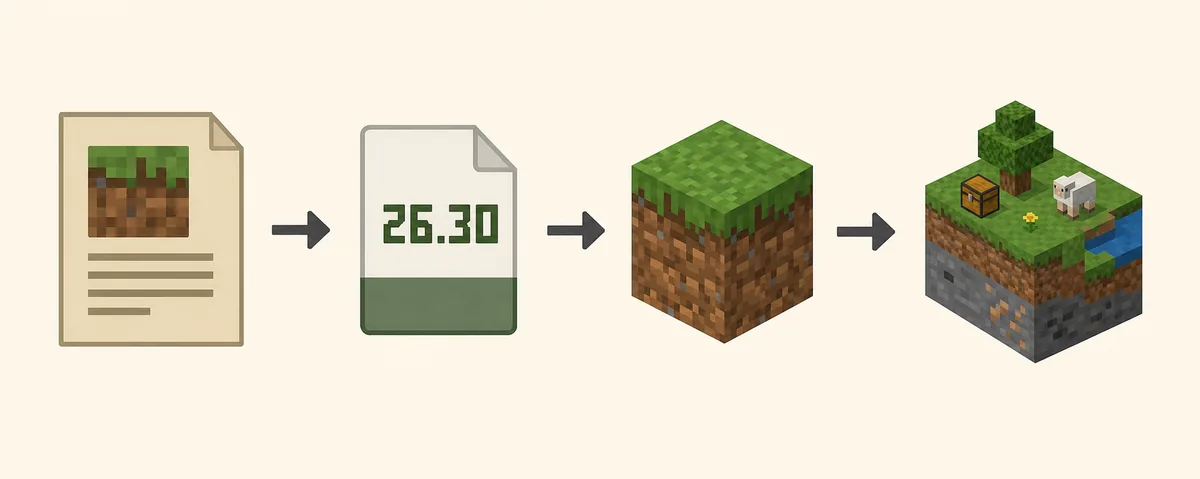
Commencez par un index reconnu, une fiche officielle ou la page du créateur.
Confirmez .mcaddon, .mcpack, dossier ou installation de boutique.
Comparez la version indiquée avec celle de votre jeu.
Gardez l'ordre des packs, les expériences, dépendances et limites d'appareil.
Installation
Ouvrez le .mcaddon ou .mcpack depuis la source afin que Minecraft l'importe. Le transfert varie selon Windows, Android, iOS et console. Si le système affiche une archive, revenez aux instructions de la source au lieu de modifier l'extension au hasard.
Après l'import, utilisez un monde copié. Activez les resource et behavior packs dans l'ordre indiqué, puis seulement les expériences citées. Le message d'import confirme que le fichier a été lu ; il ne confirme pas que l'entité, le son ou l'événement est actif.
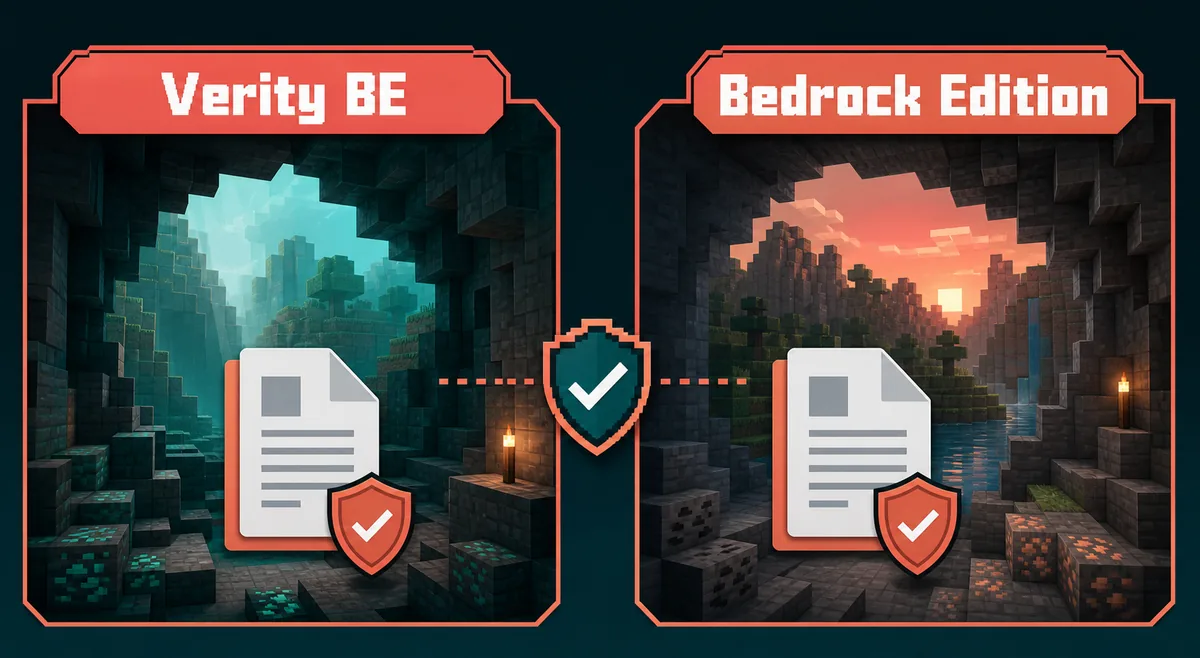
Pour un produit Marketplace, suivez les règles de compte et d'appareil de la fiche officielle. La guide d'installation Verity montre le principe d'un test propre.
Dupliquez la sauvegarde ou créez un monde plat de test.
Ouvrez le fichier officiel une seule fois et attendez le message.
Activez resource et behavior pack selon l'ordre documenté.
N'activez que celles que le projet nomme.
Essayez l'apparition ou l'événement indiqué avant d'ajouter un autre pack.
Dépannage
Le monde de test rend le diagnostic réversible. Si l'entité n'apparaît pas, vérifiez behavior pack, difficulté, distance, expériences et condition d'apparition. Si les sons ou textures manquent, contrôlez l'ordre du resource pack et les remplacements.
Les structures, scripts, sons et IA peuvent augmenter la mémoire ou les ticks même avec un petit fichier. Réduisez la distance de simulation, retirez un pack optionnel à la fois et testez sur l'appareil cible. Ne promettez pas la compatibilité de chaque téléphone, console, Realm ou preview.
Pour jouer à plusieurs, comparez les packs actifs et les règles du projet. Si la vraie question concerne la synchronisation serveur, utilisez le guide multijoueur.
En bref
Une bonne décision comprend une source identifiable, un format compris, une version compatible, un ordre de packs reproductible et un monde de test supprimable. Les addons et les builds changent ; cette méthode est plus durable qu'une galerie de miniatures.
Commencez par une entité ou une ambiance, gardez la sauvegarde originale et retournez à la page du créateur pour les mises à jour. Pour Java, les modpacks ou les serveurs, passez aux guides liés au lieu de mélanger les formats.
Pages suivantes
Source, édition, version et monde de test Verity.
Guide BedrockPanorama Java et Bedrock.
ComparerClient, serveur et Realm.
Guide multijoueurSource et monde copié.
InstallationQuestions fréquentes
Non. Les .jar et loaders Java ne sont pas des addons Bedrock. Cherchez .mcaddon, .mcpack ou une fiche indiquant clairement Bedrock.
Vérifiez une source reconnue, le format et la version, importez depuis Minecraft et activez les packs requis dans un monde copié.
Behavior pack inactif, ordre incorrect, expériences manquantes, version incompatible ou déclencheur non atteint sont les causes courantes.
Cela dépend du projet. Vérifiez le support, les packs de chaque joueur et les limites du Realm avant une partie partagée.
Seulement si le projet les fournit ou les demande. Resource porte les assets ; behavior porte les entités et la logique.
Commencez par la page du créateur, CurseForge, Modrinth ou le Marketplace officiel ; évitez les miroirs sans historique.