출처 페이지 열기
알려진 색인, 공식 목록 또는 제작자 페이지부터 확인합니다.
베드락 에디션 가이드
마인크래프트 베드락 공포 애드온은 Java의 .jar 모드가 아니라 애드온, resource pack, behavior pack 또는 Marketplace 프로젝트인 경우가 많습니다. 자신의 베드락 버전, 기기, 파일 형식과 실험 기능을 먼저 맞춰야 합니다.
이 가이드는 베드락 공포 플레이를 7가지 목적별로 비교하고, 출처 확인과 테스트 월드 절차를 설명합니다. 본 월드에 넣기 전에 복사한 월드에서 확인하세요.
외부 출처 페이지가 바로 열립니다. 다운로드 전에 파일 형식, 에디션, 버전을 확인하세요.
여기서 시작
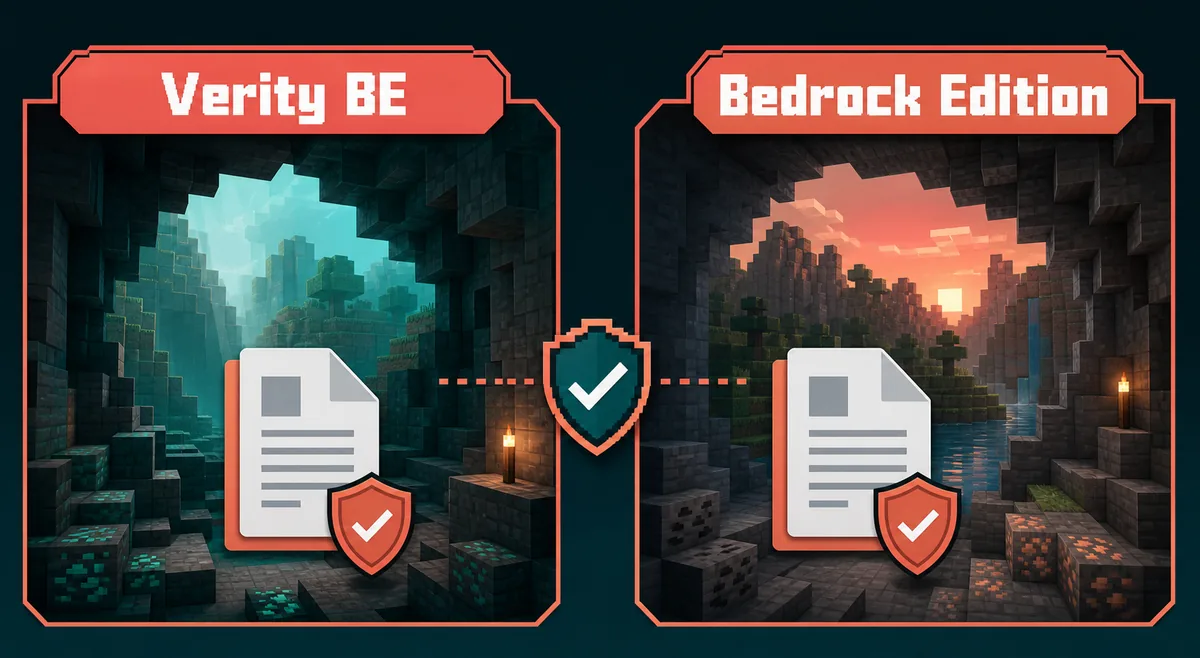
제작자, 지원 버전, 베드락 가져오기 방법이 표시된 프로젝트부터 고르세요. 첫 테스트에는 몹, 소리, 구조물, 월드 생성을 한꺼번에 바꾸는 큰 팩보다 entity 하나나 분위기만 바꾸는 애드온이 적합합니다. 마인크래프트 베드락 공포 애드온이라는 검색어에는 서로 다른 제품이 포함되므로 영상만 보고 호환성을 판단하지 마세요.
Windows, Android, iOS, 콘솔과 Realm은 각각 제약이 다릅니다. 출처 페이지를 읽고 다른 실험용 애드온을 끈 복사 월드에서 테스트하세요. 제작자, 변경 이력, 버전, 확장자가 없는 미러는 안전한 다운로드 출처가 아닙니다.
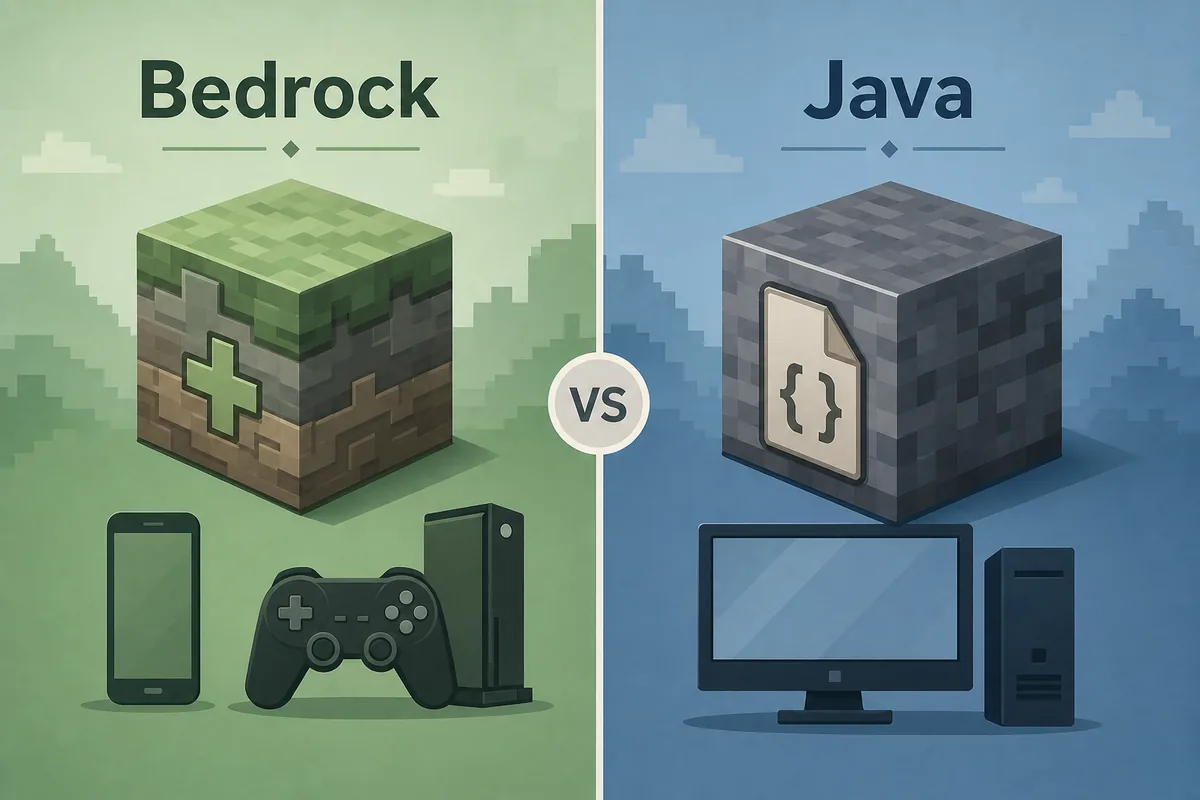
Java .jar 파일은 이름을 바꿔도 베드락 애드온이 되지 않습니다. Java는 공포 모드 비교 가이드를, 베드락은 이 페이지의 애드온 절차를 사용하세요.
선택 표
아래는 영구적인 파일 순위가 아니라 검색 의도를 나눈 경로입니다. 제작자가 페이지를 옮기거나 마인크래프트 업데이트가 조건을 바꿀 수 있으므로 마지막 확인은 원본 출처에서 해야 합니다.
애드온은 resource pack, behavior pack 또는 두 가지를 모두 제공할 수 있습니다. 한쪽만 켜면 가져오기는 성공했는데 entity나 소리가 나오지 않는 것처럼 보일 수 있습니다.
에디션 맞추기
베드락은 .mcaddon, .mcpack 또는 팩 폴더를 주로 사용하고 Java는 .jar, 로더 프로필, 모드팩을 사용합니다. 검색 결과에서 mod와 addon이라는 말이 섞여도 파일과 설치 방식은 서로 바꿀 수 없습니다.
resource pack에는 텍스처, 소리, 모델이 들어가고 behavior pack에는 entity, 이벤트, 게임 규칙이 들어가는 경우가 많습니다. 한쪽만 활성화하면 정상 파일도 고장난 것처럼 보입니다. 콘솔과 Realm에는 별도 제한도 있습니다.
Java를 플레이한다면 Fabric, Forge, 멀티플레이 가이드를 이용하세요. .jar의 확장자를 바꿔도 베드락 애드온이 되지 않습니다.
가져오기 전
좋은 출처 페이지에는 제작자, 포함 내용, 지원하는 베드락 버전과 업데이트 기록이 있습니다. CurseForge Bedrock, Modrinth, Minecraft Marketplace에서 시작할 수 있습니다. 알려진 색인이라고 해서 모든 파일이 호환되는 것은 아닙니다.
썸네일보다 버전 안내를 읽으세요. 특정 빌드, 프리뷰, 실험 기능, 팩 순서가 필요할 수 있습니다. 이 페이지는 카테고리 안내라서 하나의 최신 버전을 주장하지 않습니다.
다음 이미지는 공식 화면 캡처가 아닌 편집용 흐름도입니다. 출처 확인, 버전 대조, 테스트 월드 순서만 보여 줍니다.
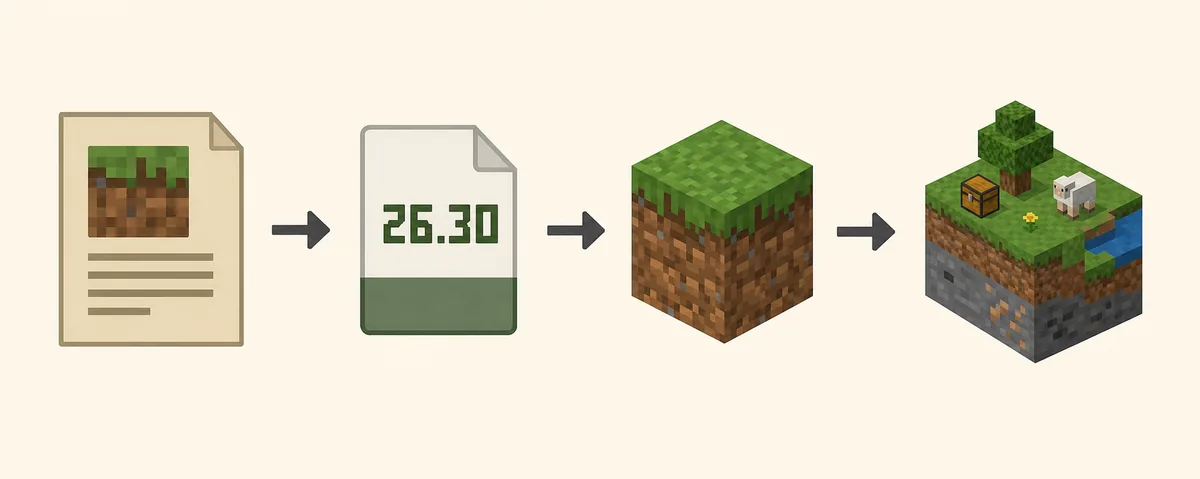
알려진 색인, 공식 목록 또는 제작자 페이지부터 확인합니다.
.mcaddon, .mcpack, 폴더 또는 스토어 설치인지 확인합니다.
출처의 버전과 게임에 표시된 버전을 비교합니다.
팩 순서, 실험 기능, 의존성과 기기 제한을 적어 둡니다.
설치 절차
출처의 .mcaddon 또는 .mcpack을 Minecraft에서 열어 가져옵니다. Windows, Android, iOS, 콘솔마다 파일 전달 과정이 다릅니다. 운영체제가 압축 파일로만 인식하면 확장자를 임의로 바꾸지 말고 출처의 절차로 돌아가세요.
가져온 뒤에는 복사한 테스트 월드를 엽니다. 출처가 지정한 resource와 behavior pack을 순서대로 켜고, 문서에 있는 실험 기능만 활성화하세요. 가져오기 완료 메시지는 파일을 읽었다는 뜻일 뿐 entity나 소리가 활성화됐다는 뜻은 아닙니다.
Marketplace 상품은 공식 목록의 계정과 기기 규칙을 따릅니다. 같은 이미지를 쓰는 재배포 파일과 섞지 마세요. 일반적인 Verity 절차는 설치 가이드에서 확인할 수 있습니다.
메인 저장을 복제하거나 평평한 테스트 월드를 만듭니다.
공식 파일을 한 번 열고 완료 메시지를 기다립니다.
resource와 behavior pack을 문서에 나온 순서로 켭니다.
모든 토글을 일반적인 오류 해결책으로 켜지 않습니다.
다른 팩을 추가하기 전에 문서의 생성 조건이나 이벤트를 확인합니다.
문제 해결
테스트 월드는 문제를 되돌릴 수 있게 해 줍니다. entity가 나오지 않으면 behavior pack, 난이도, 거리, 실험 기능과 생성 조건을 확인하세요. 소리나 텍스처가 없으면 resource pack 순서와 덮어쓰기 충돌을 확인합니다.
구조물, 스크립트, 소리와 entity AI는 파일이 작아도 메모리와 tick 부하를 높일 수 있습니다. 시뮬레이션 거리를 낮추고 선택 팩을 하나씩 제거하며 실제 기기에서 확인하세요. 모든 휴대폰, 콘솔, Realm과 프리뷰 빌드 호환을 약속할 수는 없습니다.
친구와 플레이할 때는 프로젝트가 host 전용이라고 명시하지 않는 한 팩 상태를 맞춰야 합니다. 서버 동기화가 핵심이면 멀티플레이 가이드를 이용하세요.
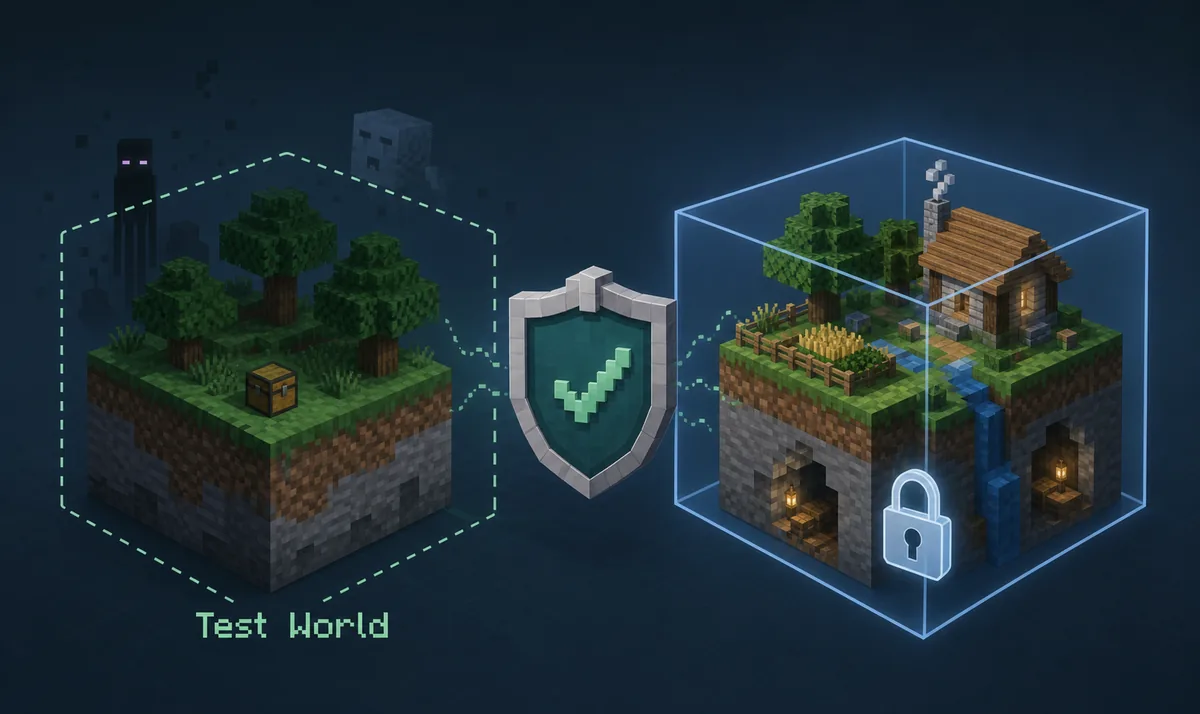
정리
확인 가능한 출처, 이해한 파일 형식, 맞는 버전, 재현 가능한 팩 순서와 삭제 가능한 테스트 월드가 좋은 선택의 기준입니다. 애드온과 게임 빌드는 바뀌므로 이 과정이 고정된 썸네일 목록보다 오래 쓸 수 있습니다.
entity나 분위기 팩 하나부터 시작하고 원본 저장을 보호하세요. Java, 모드팩, 서버가 목적이라면 관련 가이드로 이동하고 베드락 파일을 다른 설치 방식에 억지로 적용하지 마세요.
다음 페이지
자주 묻는 질문
아니요. .jar와 Java 로더는 베드락 애드온이 아닙니다. .mcaddon, .mcpack 또는 베드락 지원이 명시된 목록을 찾아야 합니다.
인정할 수 있는 출처에서 확장자와 버전을 확인하고 Minecraft로 가져온 뒤 복사한 테스트 월드에서 필요한 팩을 켭니다.
behavior pack을 끄거나 팩 순서가 틀렸거나 실험 기능·버전이 맞지 않거나 트리거가 충족되지 않았을 수 있습니다.
프로젝트마다 다릅니다. 지원 범위와 모든 플레이어의 팩, Realm 제한을 확인한 뒤 공유 월드에 적용하세요.
프로젝트가 두 가지를 제공하거나 요구할 때만 필요합니다. resource는 보통 에셋, behavior는 entity와 로직을 담당합니다.
제작자 페이지, CurseForge, Modrinth, 공식 Marketplace에서 시작하고 이력이 없는 미러는 피하세요.