Abra a fonte
Use índice conhecido, listagem oficial ou página do criador.
Guia Bedrock
Mods de terror Minecraft Bedrock normalmente são addons, resource packs, behavior packs ou projetos do Marketplace, e não mods Java em .jar. A escolha certa depende da versão Bedrock, do dispositivo, do tipo de arquivo e dos experimentos necessários.
Este guia independente compara sete caminhos Bedrock, mostra como conferir a fonte e recomenda um mundo de teste antes de alterar seu save principal.
As páginas de origem externas abrem diretamente. Confira o tipo de arquivo, a edição e a versão antes de baixar.
Comece aqui
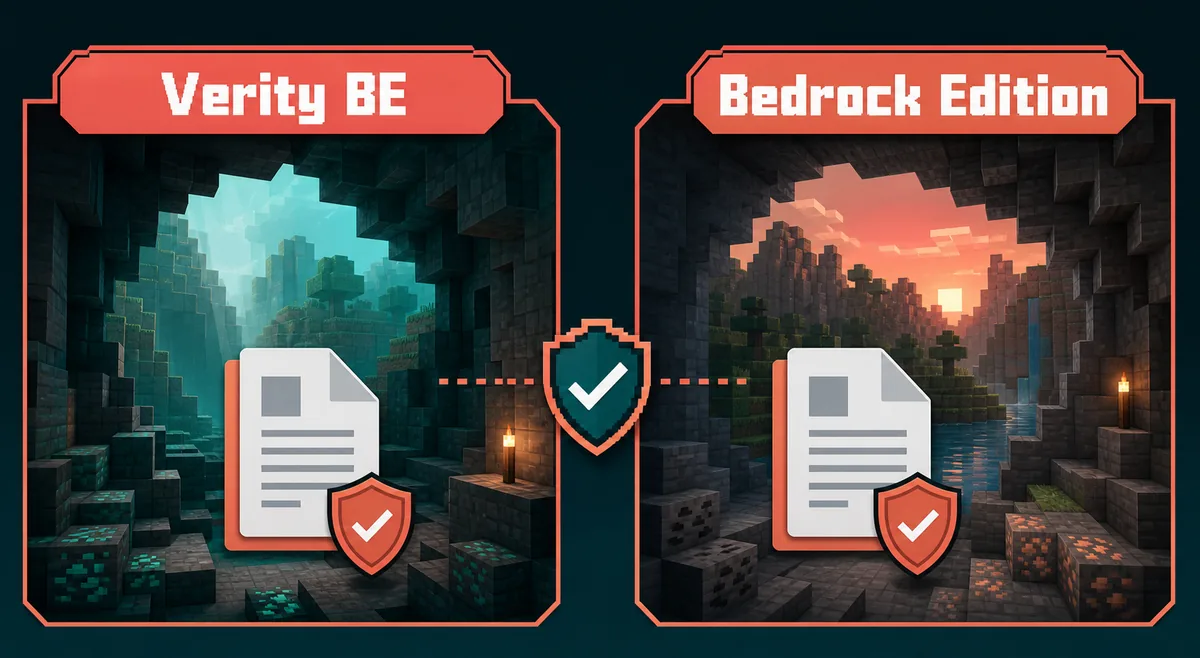
Escolha um projeto com criador identificado, versão visível e caminho de importação Bedrock. Para o primeiro teste, prefira um addon de entidade ou atmosfera em vez de um pacote grande que muda mobs, sons, estruturas e geração do mundo ao mesmo tempo. A expressão mods de terror Minecraft Bedrock inclui produtos diferentes; um vídeo não confirma compatibilidade com seu dispositivo.
Windows, Android, iOS, consoles e Realms têm limites diferentes. Abra primeiro a página da fonte e teste em um mundo copiado sem outros addons experimentais. Um espelho sem autor, histórico, versão ou extensão é uma pista de busca, não uma fonte segura.
Um .jar Java não vira addon Bedrock ao trocar o nome. Para Java, use a comparação geral; esta página trata de packs e addons Bedrock.
Tabela de decisão
São caminhos para pesquisar, não uma lista permanente de arquivos atuais. Criadores mudam páginas e atualizações do Minecraft mudam requisitos. A fonte original decide se o projeto ainda atende à sua versão.
Um addon pode trazer resource pack, behavior pack ou os dois. Essa diferença explica por que a importação funciona, mas a entidade ou o som não aparece.
Combine a edição
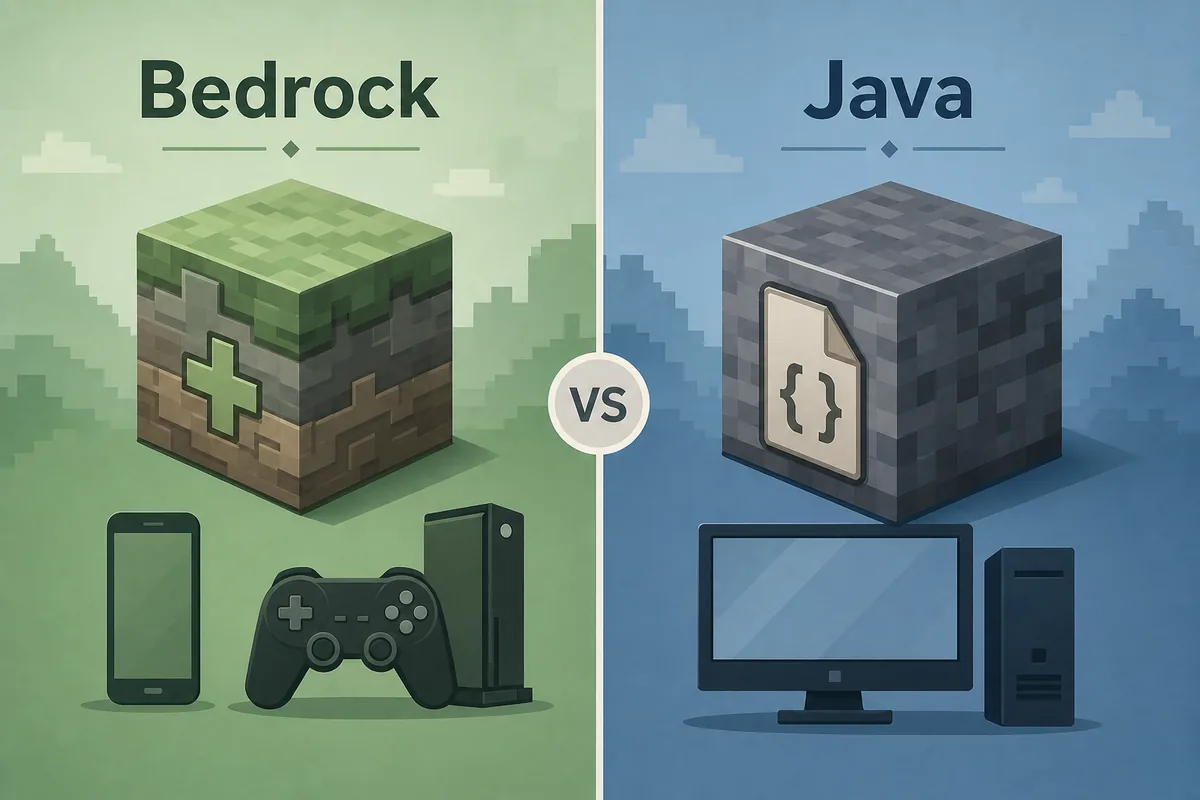
Bedrock costuma usar .mcaddon, .mcpack ou pastas de packs. Java usa .jar, perfis de loader ou modpacks. Os resultados misturam mod, addon e pack, mas os formatos e passos não são intercambiáveis.
O resource pack geralmente carrega texturas, sons e modelos; o behavior pack carrega entidades, eventos e lógica. Ativar apenas um lado faz um projeto importado parecer quebrado. Consoles e Realms também têm limites próprios.
Para Java, use os guias de Fabric, Forge e multijogador. Renomear um .jar não cria um addon Bedrock.
Antes de importar
Uma boa página de fonte informa criador, conteúdo, versões Bedrock e notas de atualização. Comece por CurseForge Bedrock, Modrinth ou o Minecraft Marketplace. Um índice conhecido não torna todo arquivo compatível.
Leia notas de versão, não só a miniatura. Preview, experimentos, ordem de packs ou uma build específica podem ser exigidos. Esta página não declara uma única versão mais recente: o tema é uma categoria, não um pacote único.
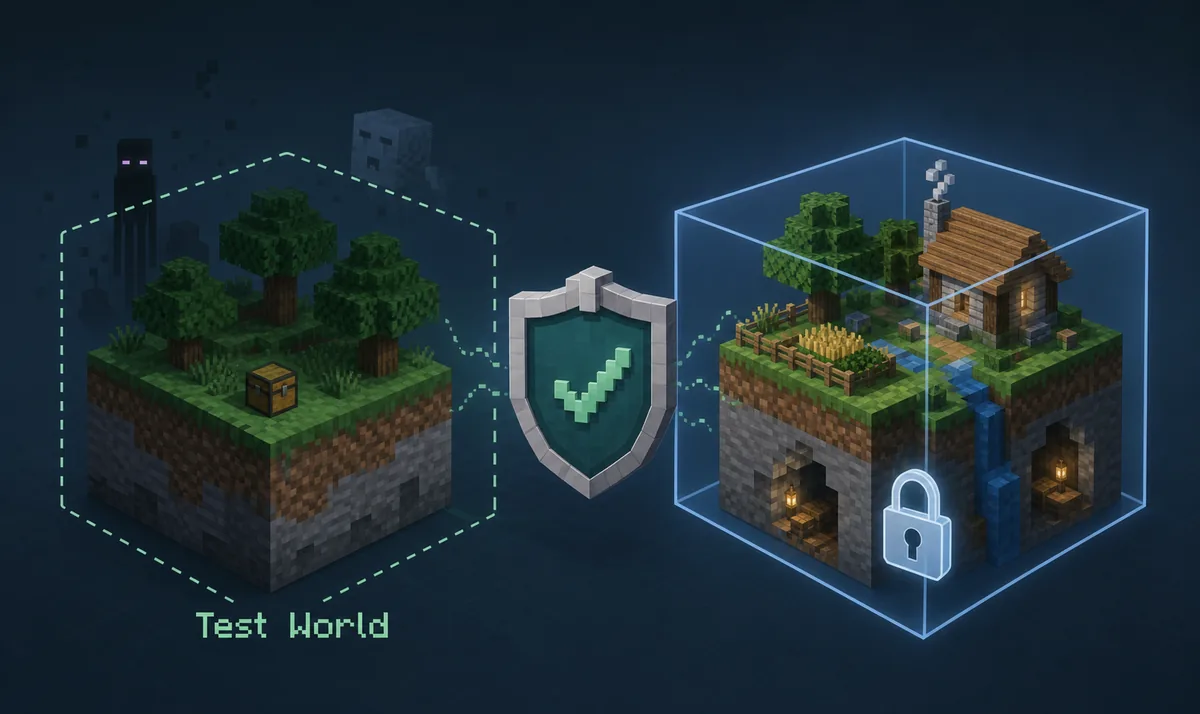
A imagem seguinte é um fluxo editorial, não uma captura oficial. Ela deixa visível apenas a ordem da decisão: conferir a fonte, comparar a versão e testar em um mundo separado.
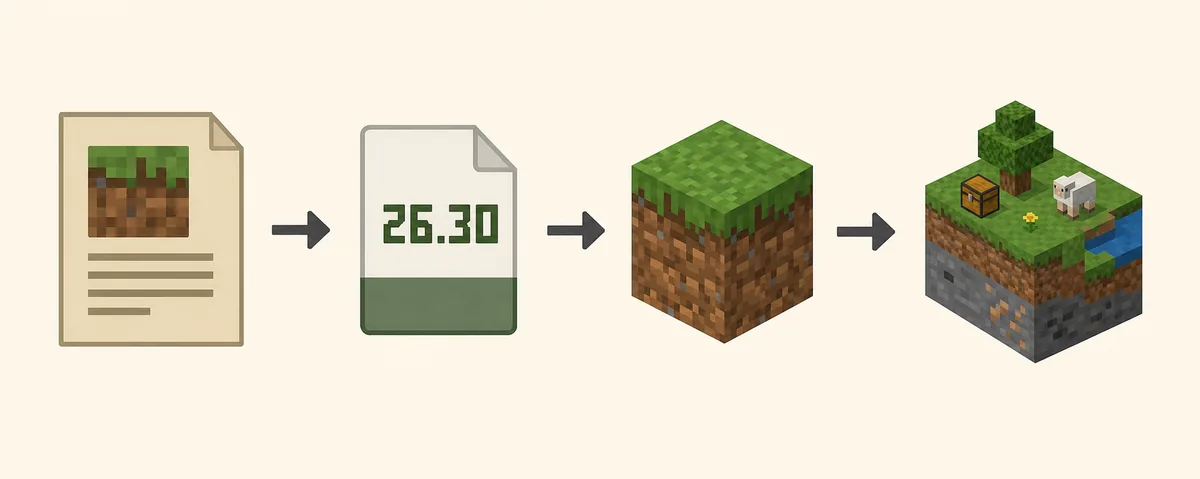
Use índice conhecido, listagem oficial ou página do criador.
Confirme .mcaddon, .mcpack, pasta ou instalação de loja.
Compare a versão da página com a do seu jogo.
Registre ordem dos packs, experimentos, dependências e limites do aparelho.
Instalação
Abra o .mcaddon ou .mcpack pela fonte para que Minecraft faça a importação. O caminho do arquivo muda entre Windows, Android, iOS e console. Se o sistema mostrar um arquivo compactado, volte às instruções da fonte em vez de renomear extensões ao acaso.
Depois abra um mundo copiado. Ative os resource e behavior packs na ordem documentada e somente os experimentos citados. A mensagem de importação prova apenas que o arquivo foi lido; ainda é preciso testar entidade, som e evento.
Para um produto do Marketplace, siga as regras de conta e aparelho da listagem oficial. Não misture uma compra com um espelho que usa a mesma imagem. A guia de instalação Verity mostra um teste limpo.
Duplique o save ou crie um mundo plano de teste.
Abra o arquivo oficial uma vez e espere a mensagem de conclusão.
Ative resource e behavior pack na ordem indicada.
Não ligue todos os botões como correção genérica.
Siga o gatilho documentado antes de adicionar outro pack.
Solução de problemas
Um mundo de teste torna o diagnóstico reversível. Se a entidade não aparecer, confira behavior pack, dificuldade, distância, experimentos e gatilho. Se faltarem sons ou texturas, confira a ordem do resource pack e sobrescritas.
Estruturas, scripts, sons e IA podem aumentar memória e ticks mesmo em arquivo pequeno. Reduza a distância de simulação, remova um pack opcional por vez e teste no aparelho alvo. Não prometa compatibilidade com todo celular, console, Realm ou preview.
Para amigos, compare os packs ativos e as regras do projeto. Quando a dúvida for sincronização de servidor, use a guia de multijogador.
Resumo
Uma decisão confiável tem fonte identificável, formato entendido, versão compatível, ordem de packs reproduzível e mundo de teste apagável. Addons e builds mudam; esse método dura mais que uma lista fixa de miniaturas.
Comece com uma entidade ou atmosfera, preserve o save original e volte à página do criador para atualizações. Para Java, modpacks ou servidores, siga os guias relacionados em vez de misturar formatos.
Próximas páginas
Fonte, edição, versão e mundo de teste Verity.
Guia BedrockPanorama Java e Bedrock.
CompararServidor, cliente e Realm.
Guia multijogadorFonte e mundo copiado.
InstalaçãoPerguntas frequentes
Não. .jar e loaders Java não são addons Bedrock. Procure .mcaddon, .mcpack ou uma listagem que indique Bedrock.
Confira uma fonte reconhecida, extensão e versão, importe pelo Minecraft e ative os packs necessários em um mundo copiado.
Behavior pack desligado, ordem errada, experimento ausente, versão incompatível ou gatilho não cumprido são causas comuns.
Depende do projeto. Confira suporte, packs de cada jogador e limites do Realm antes de usar um mundo compartilhado.
Só quando o projeto fornece ou exige ambos. Resource leva assets; behavior leva entidades e lógica.
Comece pela página do criador, CurseForge, Modrinth ou Marketplace oficial. Evite espelhos sem histórico.