配布ページを開く
認識できるindex、公式掲載、作者ページから始め、文脈のない直リンクを避ける。
統合版ガイド
マイクラ統合版のホラー要素は、Java版の.jar MODではなく、アドオン、resource pack、behavior pack、Marketplace作品として配布されることが多いです。最適な選択は、遊んでいる統合版のバージョン、端末、ファイル形式、実験機能との相性で決まります。
このページでは統合版のホラーアドオンを7つの目的に分け、配布元の確認、packの有効化、テストワールド、マルチプレイの注意点をまとめます。
外部の配布元ページは直接開きます。ダウンロード前にファイル形式、エディション、バージョンを確認してください。
最初に読む
まず、作者名、対応バージョン、統合版での導入方法が明記されたプロジェクトを選びます。最初は、モブ・音・構造物を一度に変更する大型packより、1体のentityや雰囲気だけを変えるアドオンが安全です。マイクラ 統合版 ホラーアドオンという検索語には複数の製品が含まれるため、動画の見た目だけで対応を判断しないでください。
Windows、Android、iOS、コンソール、Realmではファイルの扱いや制限が異なります。配布元を先に読み、他の実験的アドオンを外したコピーのワールドで試します。
Java版のMODを探しているなら、.jarを統合版へ読み込むことはできません。Java版はホラーMOD比較、統合版はこのページのaddon手順を使い分けます。
比較表
以下は固定されたダウンロードランキングではなく、検索結果を整理するための7つの選択肢です。作者がページを移動したり、Minecraftの更新で動作条件が変わったりするため、最後は必ず元の配布ページで確認します。
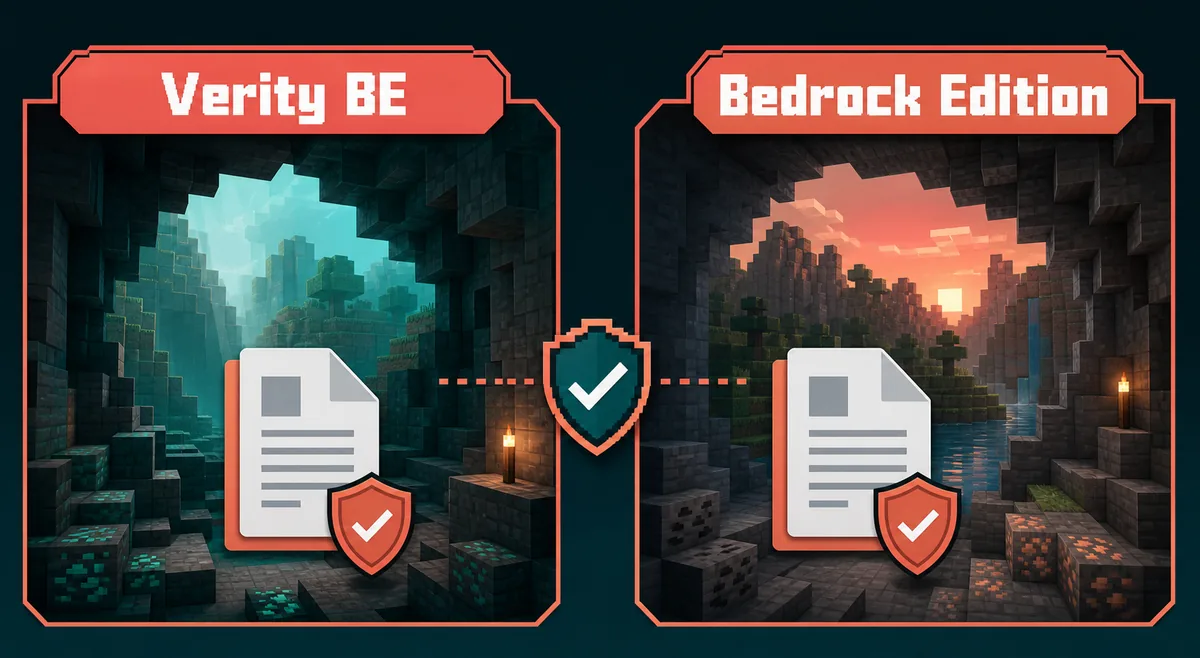
統合版ではresource packだけ、behavior packだけ、または両方が必要な場合があります。導入後にentityが出ない原因をpackの片側だけ有効にしたことと勘違いしないよう、最初に境界を確認します。
エディションを合わせる
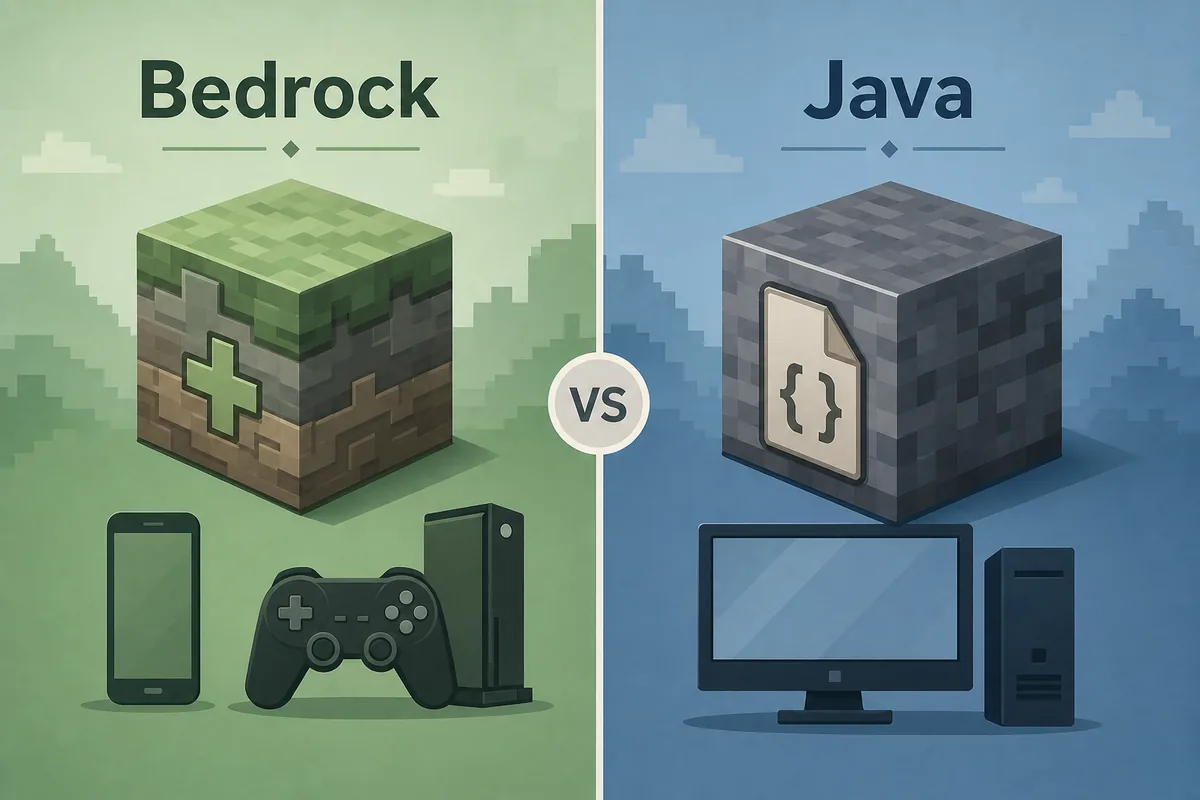
統合版は.mcaddon、.mcpack、packフォルダーが中心です。Java版は.jar、loaderのプロファイル、またはmodpackを使います。検索結果で「MOD」「アドオン」「pack」が混ざっていても、ファイルと導入方法は互換ではありません。
統合版ではresource packが音・テクスチャ・モデル、behavior packがentity・イベント・スクリプトを担当します。片方だけ有効にすると、インポート成功の表示が出ても本体の効果が現れません。コンソールやRealmには追加の制限もあります。
Java版を使う場合はFabric、Forge、マルチプレイのガイドを参照します。.jarの拡張子を変更しても統合版addonにはなりません。
インポート前
信頼できるページには作者、内容、対応するMinecraft Bedrockの版、更新履歴、導入方法があります。検索の入口としてCurseForge Bedrock、Modrinth、Minecraft Marketplaceを使えます。
サムネイルではなく更新メモを読みます。preview版、実験機能、pack順、特定のゲーム版が指定されることがあります。作者や履歴が見えないファイルはメインワールドへ入れません。このページはカテゴリ比較であり、単一の「最新版」を宣言していません。
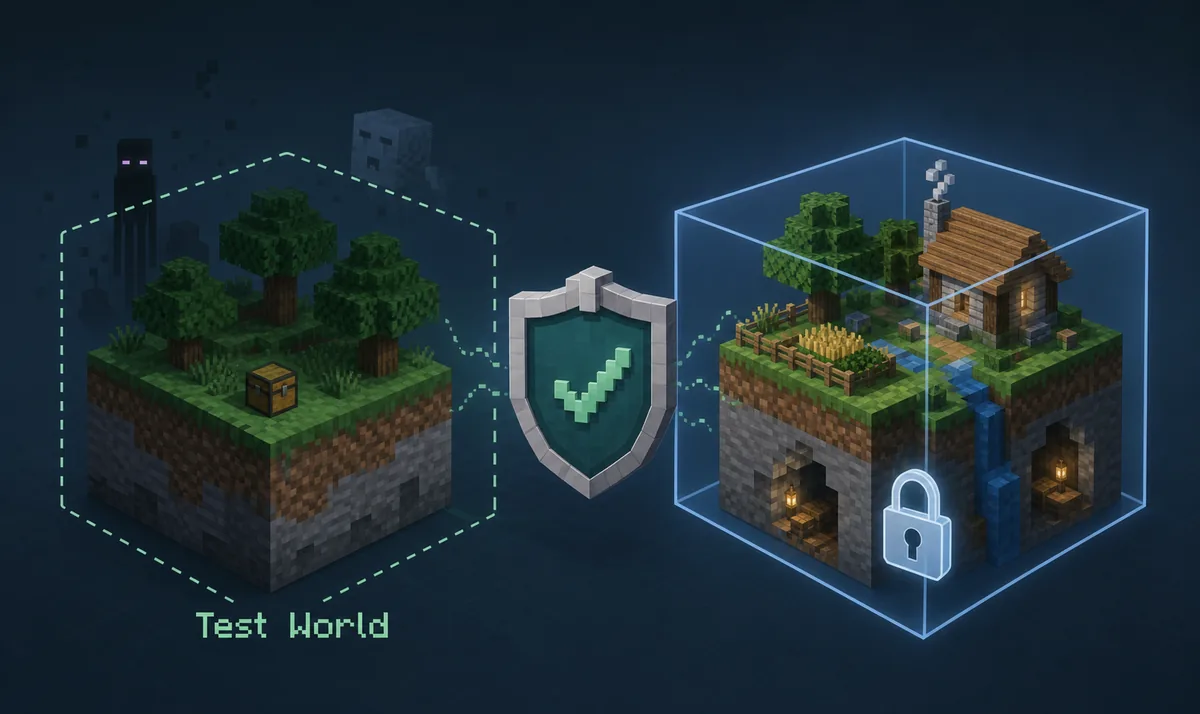
次の画像は編集用のフロー図で、公式画面のスクリーンショットではありません。配布元、バージョン、テストワールドの順に確認する判断手順を示しています。
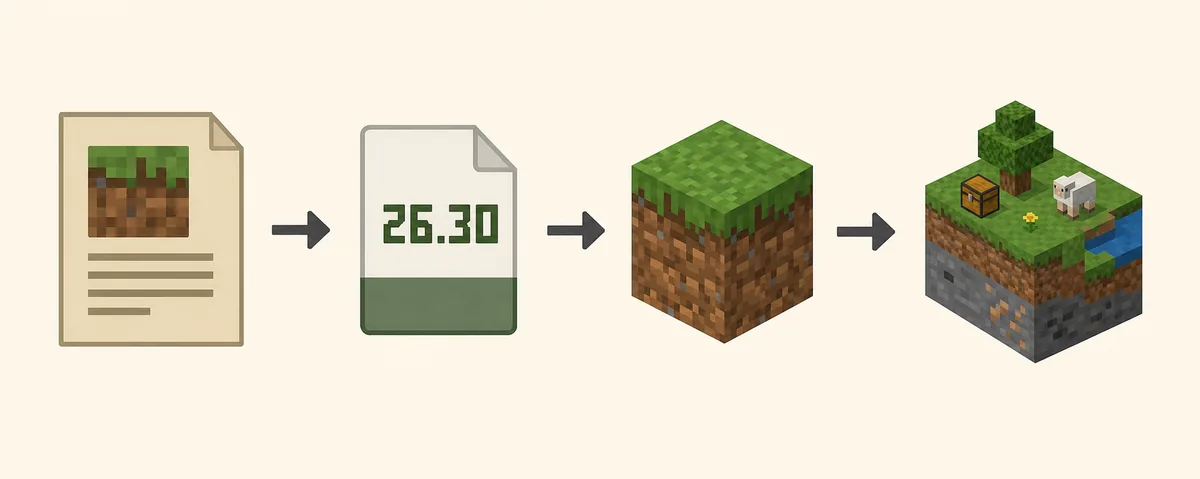
認識できるindex、公式掲載、作者ページから始め、文脈のない直リンクを避ける。
.mcaddon、.mcpack、フォルダー、ストア導入のどれかを確認する。
ページのBedrock版とゲーム内のバージョンを比較する。
pack順、実験機能、依存関係、端末やRealmの制限をメモする。
導入手順
ファイル型アドオンは、配布元の指示に従って.mcaddonまたは.mcpackをMinecraftで開きます。Windows、Android、iOS、コンソールではファイルの受け渡しが異なります。OSが圧縮ファイルとして扱う場合、適当に拡張子を変えずに配布元の手順へ戻ります。
インポート後はコピーしたテストワールドを開き、説明されたresource packとbehavior packを順番どおり有効にします。インポート完了はファイルを読めたという意味であり、entityや音が有効という意味ではありません。
Marketplace作品は公式掲載のアカウント、端末、購入条件に従います。同じサムネイルの再配布ファイルを混ぜないでください。Verityの一般的な手順はインストールガイドで確認できます。
メインのセーブを複製するか、平らなテストワールドを作る。
公式ファイルを一度開き、完了表示を待つ。
resourceとbehaviorがある場合、指定された順番で両方を選ぶ。
全項目をオンにすることを一般的な修正方法にしない。
コピーworldで説明された出現条件を試し、エラーを確認してから別packを足す。
トラブル対処
テストワールドなら原因を戻せます。entityが出なければbehavior pack、難易度、出現距離、実験機能、トリガーを確認します。音やテクスチャがなければresource packの順番と上書き競合を見ます。
構造物、スクリプト、音、entity AIはファイルが小さくてもメモリやtick負荷を上げることがあります。シミュレーション距離を下げ、オプションpackを一つずつ外し、実際の端末で再テストします。すべてのスマホ、コンソール、Realm、preview版で動くとは断言できません。
友達と遊ぶときは、配布元がhost専用と明記していない限り、参加者のpack状態をそろえます。サーバー同期が主目的ならマルチプレイガイドを使います。
最後の確認
良い選択には、確認できる配布元、理解したファイル形式、対応バージョン、再現できるpack順、削除できるテストワールドがあります。アドオンとゲーム版は変わるため、サムネイルのランキングよりこの手順を残す方が長く役立ちます。
まずはentityか雰囲気packを一つだけ試し、元のワールドを守り、作者の更新ページへ戻れるようにします。Java、modpack、サーバーが目的なら関連ガイドへ進み、統合版のファイルを別の導入方式へ無理に当てはめないでください。
次のページ
Verityの配布元、版、テストworldを確認します。
BedrockガイドJavaと統合版の広い候補を比較します。
候補を比較サーバー、Realm、参加者の同期を確認します。
マルチガイド配布元からコピーworldまでの手順です。
導入手順よくある質問
できません。.jarとJava loaderは統合版addonではありません。.mcaddon、.mcpack、対応packフォルダー、またはBedrock対応の公式掲載を探してください。
認識できる配布元で拡張子と対応版を確認し、Minecraftからファイルをインポートして、コピーしたworldでresourceとbehavior packを有効にします。
behavior packが無効、pack順が違う、実験機能が不足、バージョンが不一致、または出現トリガー未達が主な原因です。
プロジェクト次第です。配布元の対応範囲、全員のpack、Realmの制限を確認してから共有worldへ入れます。
プロジェクトが両方を提供・指定している場合だけ必要です。前者は素材、後者はentityやルールを担当します。
作者ページ、認識できるCurseForge/Modrinth、公式Marketplaceから探します。作者や履歴が見えないミラーは避けます。